To-do-Liste-App: sieben Apps nach Kriterien verglichen
Eine To-do-Liste-App ist kein Planungssystem. Sieben Apps nach Kriterien verglichen, mit Tabelle, Entscheidungshilfe und Beispiel. Stand Oktober 2026.

Inhalt
- 01Was eine To-do-Liste-App ist und was sie nicht leistet
- 02Sieben Kriterien, nach denen du eine Aufgabenplaner-App auswählst
- 03Sieben To-do-Apps im Vergleich: die Kriterien-Tabelle
- 04Welche To-do-App passt zu wem: die Entscheidungshilfe in fünf Fragen
- 05Kostenlose To-do-Apps: was gratis wirklich heißt
- 06Die drei Fehler bei der Wahl einer To-do-App, die niemand bemerkt
- 07Jonas entscheidet: zwei Wochen Test statt zwei Jahre Wechsel
- 08Wo eine Ziele-App anders arbeitet als eine To-do-App
- 09Drei Fragen, bevor du die nächste App installierst
- 10Häufige Fragen zur To-do-Liste-App
Eine To-do-Liste-App ist kein Planungssystem. Sie ist ein Speicher mit Erinnerung: Sie hält Aufgaben fest, zeigt sie dir zur passenden Zeit und lässt dich abhaken. Welche To-do-App die beste ist, entscheidet deshalb nicht die längste Funktionsliste, sondern die Frage, ob sie zu deinen Geräten, deinem Kalender und deinem Alltag passt. Wer mit Outlook arbeitet, braucht etwas anderes als jemand, der im Apple-Haushalt Einkaufslisten teilt.
Sieben verbreitete Apps stehen unten nebeneinander: Todoist, Microsoft To Do, TickTick, Things 3, Apple Erinnerungen, Google Tasks und Notion. Dazu kommen sieben Kriterien, eine Kriterien-Tabelle, eine Entscheidungshilfe in fünf Fragen und das Beispiel von Jonas, der in zwei Jahren drei Apps ausprobiert hat und am Ende nicht die App, sondern seine Auswahlregel gewechselt hat. Alle Angaben zu Preisen und Funktionen haben den Stand Oktober 2026. Anbieter ändern beides regelmäßig, ein Blick auf ihre Seite vor dem Wechsel lohnt sich.
Was eine To-do-Liste-App ist und was sie nicht leistet
Eine To-do-Liste-App ist eine Anwendung für Handy, Computer oder Browser, in der du Aufgaben erfasst, ordnest und abhakst. Drei Funktionen hat jede: eine Eingabe, die schneller ist als Papier, eine Erinnerung zu einem Datum oder einer Uhrzeit und eine Ansicht, die dir zeigt, was heute fällig ist. Alles andere ist Ausstattung: Projekte, Schlagworte, Filter, Kalender, geteilte Listen, Timer. Manche Ausstattung hilft wirklich. Viel davon macht nur das Sammeln bequemer.
Das ist kein Vorwurf an die Apps. Sie sind für das Erfassen gebaut, und das können die meisten sehr gut. Was keine App übernimmt, ist die Auswahl: Welche sechs von 80 Aufgaben gehören auf morgen? Diese Entscheidung triffst du, nicht die Software. Wie du eine Liste schreibst, die am Abend leer ist, zeigt der Ratgeber zur To-do-Liste. Hier geht es um das Werkzeug, in dem diese Liste wohnt.
Wer eine App sucht, die ihm das Entscheiden abnimmt, der wird nach drei Wochen enttäuscht sein und die nächste installieren. Wer eine App sucht, die seine Entscheidungen schnell festhält und zur richtigen Zeit zeigt, der findet unter den sieben unten fast immer eine passende. Die meisten Bestenlisten im Netz zählen Funktionen auf. Sie beantworten aber selten die Frage, für welchen Alltag eine App gebaut ist. Das bedeutet: Die Erwartung entscheidet mehr über den Erfolg als die Wahl.
Sieben Kriterien, nach denen du eine Aufgabenplaner-App auswählst
Sieben Kriterien reichen, um aus jeder Bestenliste die zwei oder drei Kandidaten zu filtern, die für dich in Frage kommen. Die ersten drei sind Ausschlusskriterien. Sie streichen Apps, bevor du dich in sie verliebst. Die letzten vier sind Abwägungen, bei denen es kein Richtig gibt, nur ein Passend.
- Geräte. Auf welchen Geräten musst du die Liste sehen, und auf welchen die Menschen, mit denen du sie teilst? Ein Android-Handy schließt Apps aus, die es nur für Apple gibt. Das ist die schnellste Frage und die, die am häufigsten übersprungen wird.
- Umfeld. Arbeitest du mit Outlook, mit Gmail oder mit iCloud? Eine App, die dort andockt, wo deine Mails und Termine liegen, spart dir jeden Tag das Abtippen.
- Teilen. Brauchst du Listen, die andere mitbearbeiten, etwa den Einkauf mit dem Partner oder Aufgaben im Team? Nicht jede App kann das, und manche nur zwischen Nutzern desselben Systems.
- Erfassung. Wie schnell landet eine Aufgabe unterwegs in der App? Miss es einmal: Handy entsperren, App öffnen, Aufgabe mit Datum eintippen. Wenn das länger als 15 Sekunden dauert, landen Aufgaben wieder auf Zetteln.
- Struktur. Reicht dir eine Liste für heute und eine für später, oder brauchst du Projekte, Bereiche und Filter? Mehr Struktur heißt mehr Pflege. Wer die Pflege nicht einplant, der hat nach drei Monaten eine schön sortierte Sammlung, die niemand mehr ansieht.
- Kalender. Zeigt die App Termine und Aufgaben nebeneinander? Das hilft, wenn du deinen Tag in Blöcken planst. Ohne Kalender sieht eine Liste mit sechs Aufgaben immer machbar aus, auch an einem Tag mit fünf Stunden Besprechungen.
- Kostenmodell. Kostenlos, kostenlos mit Bezahlversion, Abo oder Einmalkauf. Rechne nicht nur den Preis, sondern auch den Umzug: Eine Liste mit 200 Einträgen zieht nicht in zehn Minuten um.
Und der Zielbezug? Er fehlt in dieser Liste mit Absicht, weil klassische To-do-Apps ihn nicht vorsehen. Sie kennen Projekte und Fälligkeiten, aber keine Ebene darüber, die sagt, wofür eine Aufgabe da ist. Darauf kommt der Abschnitt zur Zielkette zurück. Kurz gesagt: Erst die drei Ausschlusskriterien, dann die vier Abwägungen, und erst ganz am Ende die Funktionsliste.
Die Kriterien am Beispiel: Jonas und seine 184 offenen Aufgaben
Jonas ist 38 und Projektleiter in einem Ingenieurbüro für Haustechnik. Im Büro arbeitet er an einem Windows-Laptop mit Outlook, privat nutzt er ein Android-Handy. Seine Partnerin Lea hat ein iPhone, die beiden Kinder sind sechs und neun. In zwei Jahren hat Jonas drei Werkzeuge ausprobiert: eine Notiz-App und danach zwei Aufgaben-Apps. In der letzten stehen heute 184 offene Einträge, 61 davon älter als drei Monate, 23 mit einem Datum, das längst vorbei ist.
| Kriterium | Jonas' Antwort | Folge für die Auswahl |
|---|---|---|
| Geräte | Android privat, Windows im Büro, Lea mit iPhone | Things 3 und Apple Erinnerungen fallen raus |
| Umfeld | Outlook im Büro, Gmail privat | Microsoft To Do und Google Tasks liegen nah an seinen Mails |
| Teilen | Einkauf und Familienaufgaben mit Lea | Die App muss Listen über Android und iPhone hinweg teilen |
| Erfassung | oft unterwegs auf Baustellen | Aufgabe in unter 15 Sekunden auf dem Handy |
| Struktur | vier laufende Projekte im Büro, zwei privat | Projekte nützlich, eigene Datenbanken nicht nötig |
| Kalender | alle Termine im Outlook-Kalender | Kalenderansicht in der App nicht nötig |
| Kosten | privat möglichst 0 Euro | Bezahlversion nur, wenn der Test sie rechtfertigt |
Sieben Fragen, sieben Zeilen, zehn Minuten Arbeit. Aus sieben Apps werden so drei Kandidaten: Microsoft To Do, Todoist und TickTick. Google Tasks legt Jonas beiseite, weil er die Arbeitsliste nah an Outlook haben will und nicht an Gmail. Notion streicht er, weil ihm die Zeit zum Einrichten fehlt. Das ist keine Wertung dieser Apps, sondern eine über seinen Alltag.
Sieben To-do-Apps im Vergleich: die Kriterien-Tabelle
Die Tabelle beschreibt jede App mit dem, was sie auszeichnet, und dem Fall, für den sie gebaut ist. Sie ist keine Rangliste. Ein Testsieger würde unterstellen, dass alle dasselbe brauchen, und genau das stimmt nicht. Preise stehen bewusst nur als Kostenmodell darin.
| App | Geräte | Kostenmodell | Stärke | Passt, wenn du |
|---|---|---|---|---|
| Todoist | Browser, Windows, Mac, iOS, Android | kostenlos nutzbar, Bezahlversion erweitert den Umfang | schnelle Erfassung per Satz, Projekte, Filter, Prioritäten | viele Projekte auf vielen Geräten führst |
| Microsoft To Do | Browser, Windows, Mac, iOS, Android | kostenlos mit Microsoft-Konto | Ansicht „Mein Tag“, markierte Outlook-Mails als Aufgaben | beruflich mit Outlook arbeitest |
| TickTick | Browser, Windows, Mac, iOS, Android | kostenlos nutzbar, Bezahlversion für weitere Funktionen | Aufgaben, Kalender, Fokus-Timer und Gewohnheiten in einer App | alles an einem Ort haben willst |
| Things 3 | nur Apple: Mac, iPhone, iPad, Watch | kostenpflichtig als Einmalkauf, kein Abo | ruhige Oberfläche, Bereiche und Projekte klar getrennt | nur Apple nutzt und allein planst |
| Apple Erinnerungen | iPhone, iPad, Mac, iCloud im Browser | kostenlos, vorinstalliert | Siri, geteilte Listen, Erinnerung an einem Ort | im Apple-Haushalt Listen teilst |
| Google Tasks | Browser in Gmail und Kalender, iOS, Android | kostenlos mit Google-Konto | sitzt neben Gmail und Google Kalender | im Google-Konto arbeitest und wenig Struktur brauchst |
| Notion | Browser, Windows, Mac, iOS, Android | kostenlos nutzbar für Einzelpersonen, Bezahlversionen | Aufgaben als selbst gebaute Datenbank mit Notizen | Aufgaben mit Wissen verknüpfen willst und gern baust |
Todoist
Todoist ist eine plattformübergreifende Aufgaben-App mit Projekten, Abschnitten, Schlagworten, Filtern und vier Prioritätsstufen. Ihre Stärke ist die Eingabe: Du tippst einen Satz mit Datum, und die App erkennt Fälligkeit und Wiederholung. Sie läuft im Browser, auf Windows, Mac, iOS und Android, und lässt sich mit Kalendern verbinden. Die kostenlose Version reicht vielen Einzelpersonen, die Bezahlversion erweitert den Umfang. Wer viele Projekte gleichzeitig führt und Struktur mag, der fühlt sich hier schnell zu Hause. Wer nur eine Einkaufsliste braucht, nutzt einen Bruchteil davon.
Microsoft To Do
Microsoft To Do ist die Aufgaben-App von Microsoft und die Nachfolgerin von Wunderlist. Sie ist mit einem Microsoft-Konto kostenlos und läuft auf Windows, Mac, iOS, Android und im Browser. Ihr Kern ist die Ansicht „Mein Tag“: Sie beginnt jeden Morgen leer, und du wählst bewusst, was heute darauf kommt. Wer mit Outlook arbeitet, findet dort markierte E-Mails als Aufgaben wieder. Listen lassen sich mit anderen Microsoft-Konten teilen. Die Struktur ist flacher als bei Todoist, und für viele ist genau das der Vorteil.
TickTick
TickTick verbindet Aufgabenlisten mit einer Kalenderansicht, einem Fokus-Timer nach der Pomodoro-Technik und einem Gewohnheits-Tracker. Die App läuft auf allen großen Plattformen und im Browser. Die kostenlose Version deckt die Grundfunktionen ab, einige Ansichten und Erweiterungen gibt es nur in der Bezahlversion. Wer Aufgaben, Termine, Fokuszeiten und Gewohnheiten in einer einzigen App haben will, der findet hier viel unter einem Dach. Wer schon einen Kalender und einen Timer nutzt, bekommt mehr Menüs für Funktionen, die er doppelt hat.
Things 3
Things 3 von Cultured Code gibt es nur für Apple-Geräte: Mac, iPhone, iPad und Apple Watch. Die App kostet einmalig, ein Abo gibt es nicht. Sie trennt Bereiche wie Arbeit und Familie von Projekten mit Ende und hat eine aufgeräumte Oberfläche, die viele Nutzer als ruhig beschreiben. Gemeinsames Bearbeiten von Listen ist nicht ihr Zweck. Wer allein plant und nur Apple nutzt, bekommt eine sehr durchdachte App. Wer mit einem Android-Partner den Einkauf teilt, braucht zusätzlich eine zweite.
Apple Erinnerungen
Apple Erinnerungen ist auf iPhone, iPad und Mac vorinstalliert und kostenlos. Über iCloud im Browser kommst du auch von einem Windows-Rechner an deine Listen. Die App teilt Listen mit anderen Apple-Nutzern, nimmt Aufgaben per Siri auf und erinnert an einem Ort, etwa beim Verlassen des Büros. Für einen Haushalt mit iPhones ist sie oft die naheliegende Wahl, weil niemand etwas installieren muss. Für große Projekte mit vielen Ebenen ist sie nicht gebaut, und das will sie auch nicht sein.
Google Tasks
Google Tasks ist die schlichte Aufgabenliste im Google-Konto, kostenlos und mit Apps für iOS und Android. Am Computer sitzt sie in der Seitenleiste von Gmail und Google Kalender, und aus einer E-Mail wird mit einem Klick eine Aufgabe. Es gibt Listen, Unteraufgaben, Fälligkeiten und Wiederholungen, viel mehr nicht. Das ist kein Mangel, sondern das Konzept. Wer im Google-Konto arbeitet und wenig Struktur braucht, der hat hier die Liste mit dem kürzesten Weg.
Notion
Notion ist keine To-do-App im engen Sinn, sondern ein Arbeitsbereich aus Seiten und Datenbanken. Eine Aufgabenliste baust du dir dort selbst, als Tabelle, Board oder Kalender, und verbindest sie mit Notizen, Projekten und Dokumenten. Für Einzelpersonen gibt es eine kostenlose Version, für Teams Bezahlversionen. Die Freiheit hat einen Preis: Das Einrichten dauert, und die schnelle Erfassung unterwegs braucht mehr Schritte als in einer reinen Listen-App. Wer gern baut, der wird hier glücklich. Wer heute Abend eine Liste braucht, eher nicht.
Vier Arten von Apps statt sieben Namen
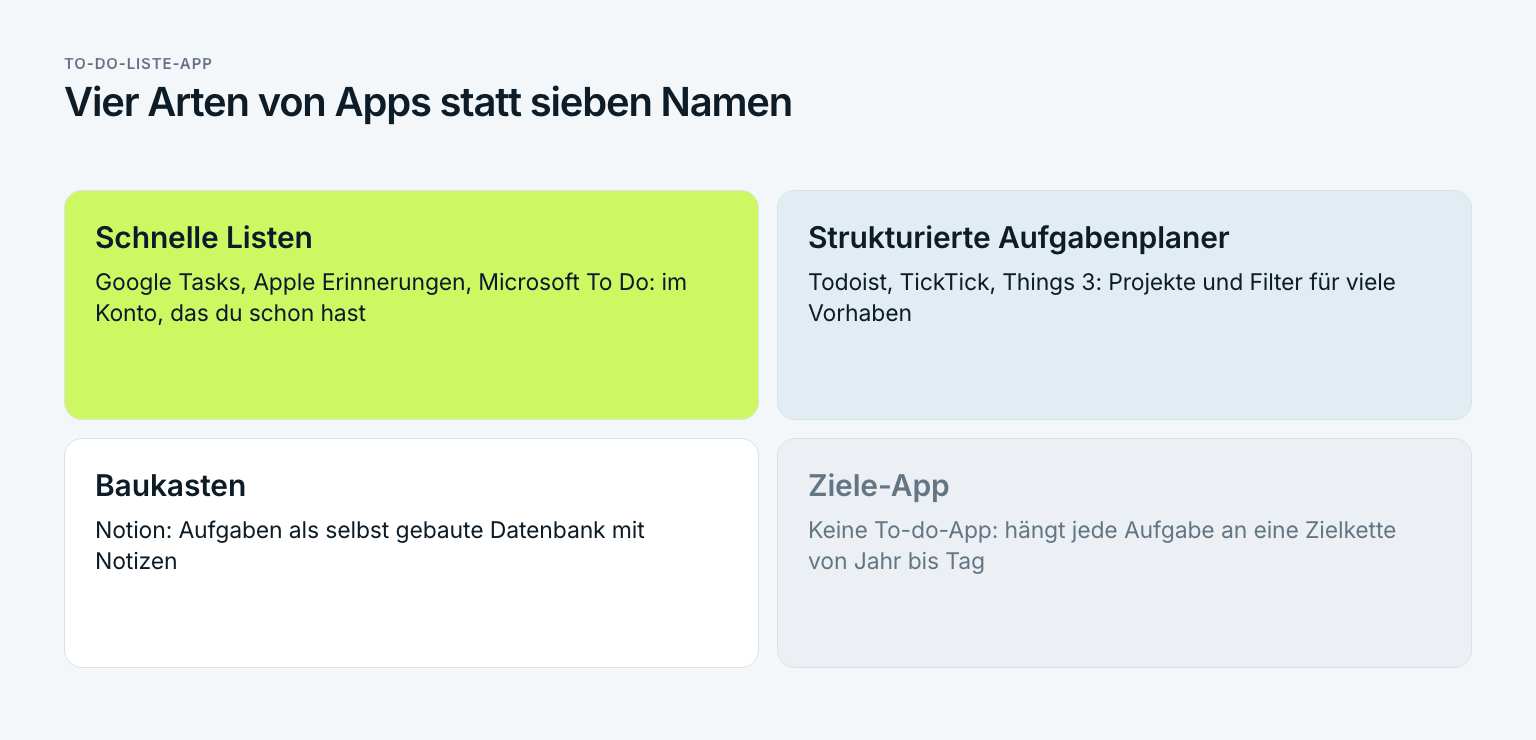
Ordnet man die sieben nach ihrem Bauplan, bleiben vier Arten. Schnelle Listen wie Google Tasks, Apple Erinnerungen und Microsoft To Do sitzen im Konto, das du ohnehin hast. Strukturierte Aufgabenplaner wie Todoist, TickTick und Things 3 bieten Projekte und Filter für viele parallele Vorhaben. Notion ist ein Baukasten. Die vierte Art ist keine To-do-App, sondern eine Ziele-App, die Aufgaben an Ziele darüber hängt. Wer zuerst die Art wählt und dann die App, der vergleicht zwei statt sieben.
Welche To-do-App passt zu wem: die Entscheidungshilfe in fünf Fragen
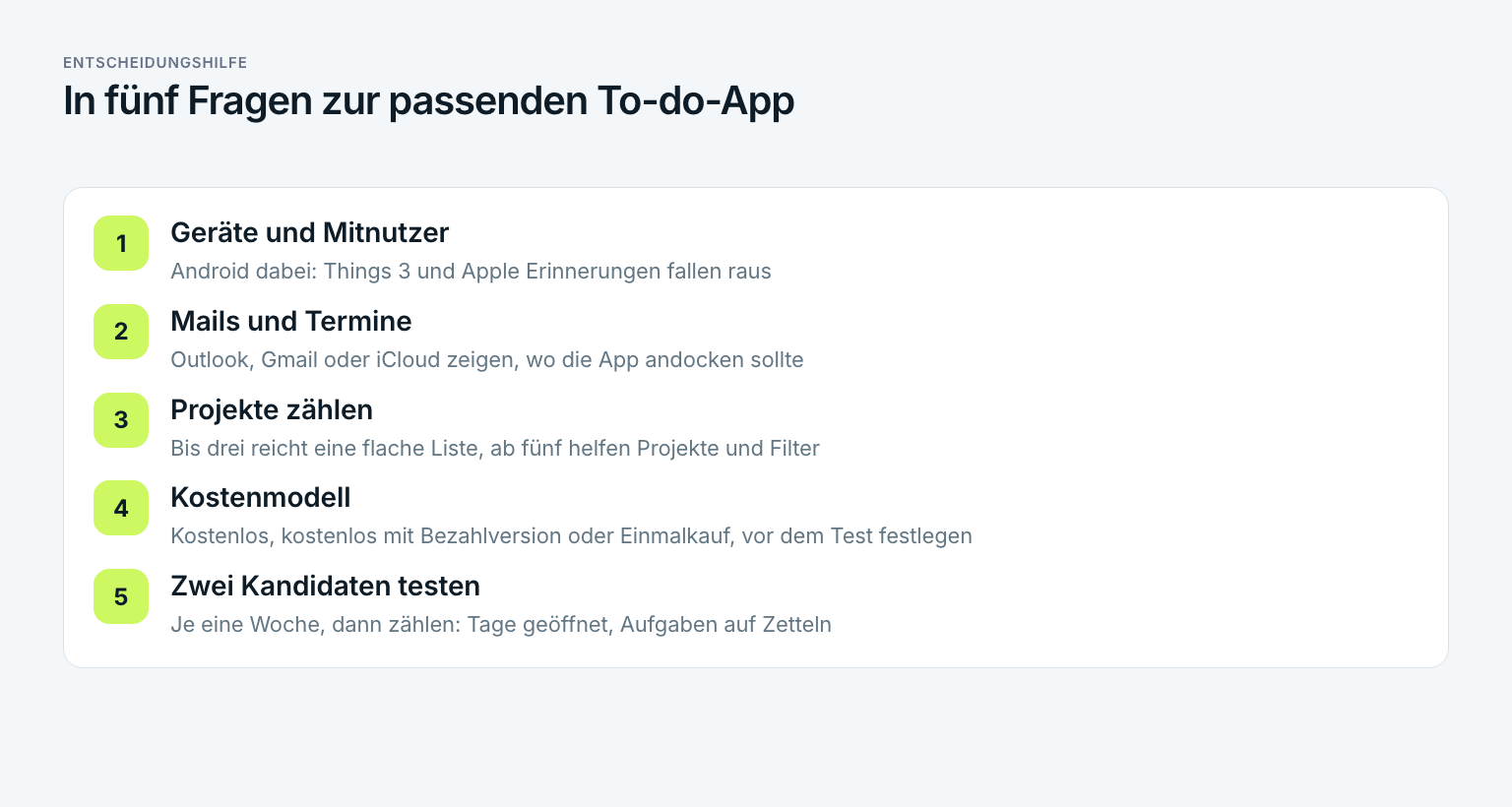
Die Entscheidungshilfe arbeitet wie ein Sieb. Jede Frage nimmt Apps aus dem Rennen, bis zwei übrig sind. Zwischen den letzten beiden entscheidet ein Test von je einer Woche, nicht ein weiterer Testbericht. Warum ein Test? Weil du erst im Alltag merkst, ob du eine App morgens öffnest oder ob sie nur gut aussieht.
Geräte und Mitnutzer klären
Nur Apple bei allen Beteiligten: Alle sieben bleiben im Rennen. Ist ein Android-Handy dabei, fallen Things 3 und Apple Erinnerungen raus. Teilst du mit jemandem auf einem anderen System, bleiben die Apps, die auf allen Plattformen laufen.
Mails und Termine ansehen
Outlook spricht für Microsoft To Do, Gmail und Google Kalender für Google Tasks, iCloud für Apple Erinnerungen. Das ist keine Pflicht. Aber jeder Umweg über Kopieren kostet dich täglich ein paar Minuten.
Projekte zählen
Bis drei laufende Projekte reicht eine flache Liste mit Tagesansicht. Ab fünf helfen Projekte und Filter, wie sie Todoist, TickTick oder Things 3 bieten. Willst du Aufgaben mit Notizen und Dokumenten verbinden, ist Notion der Baukasten dafür.
Kostenmodell festlegen
Ohne Bezahlversion kostenlos sind die Apps der großen Plattformen. Todoist, TickTick und Notion sind kostenlos nutzbar mit Bezahlversion, Things 3 kostet einmalig. Entscheide vor dem Test, was du ausgeben willst, nicht danach.
Zwei Kandidaten je eine Woche testen
Nutze jede der beiden letzten Apps eine volle Woche für alles. Am Ende zählst du zwei Dinge: An wie vielen Tagen hast du die App morgens geöffnet, und wie viele Aufgaben sind trotzdem auf Zetteln gelandet? Die Zahl entscheidet, nicht der Eindruck vom ersten Tag.
Aus den fünf Fragen ergeben sich Faustregeln. Wer im Microsoft-Umfeld arbeitet, der beginnt mit Microsoft To Do. Wer sein Leben im Google-Konto führt und wenig Struktur braucht, der nimmt Google Tasks. Wer nur Apple nutzt und allein plant, der testet Things 3 gegen Apple Erinnerungen. Wer viele Projekte auf vielen Geräten führt, der vergleicht Todoist und TickTick. Wer Aufgaben mit Notizen verknüpfen will und gern baut, der versucht Notion.
Und wer wissen will, ob seine Aufgaben ihn einem Ziel näher bringen? Der braucht zusätzlich etwas, das keine dieser Apps im Kern ist. Das ist kein Mangel der Apps, sondern eine andere Frage. Kurz gesagt: Die Entscheidungshilfe findet dir die passende To-do-App, aber sie beantwortet nicht, wofür die Aufgaben darin stehen.
Kostenlose To-do-Apps: was gratis wirklich heißt
Kostenlos heißt bei To-do-Apps zweierlei. Microsoft To Do, Google Tasks und Apple Erinnerungen sind ohne Bezahlversion gebaut: Sie kosten nichts, weil sie das Konto des Anbieters wertvoller machen sollen. Todoist, TickTick und Notion sind kostenlos nutzbar und finanzieren sich über eine Bezahlversion, die Umfang oder Funktionen erweitert. Beides ist fair. Es ist nur ein anderes Versprechen.
Für die Wahl bedeutet das: Wer mit einer App mit Bezahlversion startet, der prüft vorher, welche Funktion er in drei Monaten vermissen würde. Erinnerungen, Kalenderansichten oder die Zahl der Projekte sind typische Grenzen zwischen den Stufen. Wo genau sie liegen, ändert sich, deshalb steht hier keine Liste, die in einem halben Jahr falsch wäre. Wer sich an eine Bezahlfunktion gewöhnt und sie dann verliert, der hört oft ganz auf, die App zu nutzen. Das bedeutet: Teste die kostenlose Version so, wie du sie dauerhaft nutzen würdest.
Bleibt die älteste kostenlose To-do-App: Papier. Eine Karteikarte zwingt zur Auswahl, weil auf ihr nur sechs Zeilen Platz haben. Sie erinnert dich an nichts und teilt nichts, aber sie lenkt auch nicht ab. Viele kombinieren beides: Die Sammlung liegt in der App, die Aufgaben für heute stehen auf der Karte. Für Jonas fällt Papier aus, weil Lea den Einkauf auf ihrem iPhone sehen muss. Für jemanden, der allein am Schreibtisch arbeitet, kann es die ehrlichste Wahl sein.
Die drei Fehler bei der Wahl einer To-do-App, die niemand bemerkt
Die meisten App-Wechsel scheitern nicht an der neuen App. Sie scheitern an Gewohnheiten, die mit umziehen. Drei davon sind so verbreitet, dass sie in fast jeder Liste stecken, die nach einem Monat wieder voll ist.
Der häufigste Fehler: die alte Liste komplett umziehen
Wer seine alte Liste vollständig in die neue App importiert, der nimmt das Problem mit. Die neue App fühlt sich zwei Wochen lang leichter an, dann ist sie so voll wie die alte. Räume deshalb vor dem Umzug auf: Was älter als drei Monate ist, wird gestrichen oder kommt auf eine Später-Liste. In die neue App ziehen nur Aufgaben mit einem Datum in den nächsten zwei Wochen. Das ist der Unterschied zwischen einem Neuanfang und einem Umzug.
Der zweite Fehler ist die Wahl nach Funktionen statt nach Alltag. Bestenlisten belohnen Apps, die viel können. Ein Kalender, ein Timer und ein Gewohnheits-Tracker in einer App sind ein echter Vorteil für alle, die sie nutzen. Für alle anderen sind sie Menüpunkte, an denen man vorbeitippt. Wer nach dem Alltag wählt, der fragt nicht, was die App kann, sondern was er an einem normalen Dienstag mit ihr macht.
Der dritte Fehler sind zu viele Sammelstellen. Notiz-App, Papier, E-Mail an sich selbst und To-do-App, alles parallel. David Allen beschreibt 2001 in „Getting Things Done“, dass ein System nur trägt, wenn du ihm vertraust: Alles landet an einem Ort, und dieser Ort wird regelmäßig durchgesehen. Wie das als Methode funktioniert, zeigt der Ratgeber zu Getting Things Done. Für die App-Wahl genügt eine Regel: Eine Sammelstelle, nicht vier. Das bedeutet: Die neue App ersetzt die alten Orte, sie kommt nicht dazu.
Jonas entscheidet: zwei Wochen Test statt zwei Jahre Wechsel
Jonas hat drei Kandidaten. TickTick streicht er vor dem Test, weil er Kalender und Timer schon an anderer Stelle hat und keine zweite Kalenderansicht pflegen will. Bleiben Microsoft To Do und Todoist. Er nutzt jede App eine Arbeitswoche lang für alles, Büro und Familie. Vorher räumt er die alte Liste auf, und das dauert länger als der ganze Test.
| Was mit Jonas' 184 alten Einträgen passiert | Anzahl | Wohin |
|---|---|---|
| Aufgaben mit Datum in den nächsten zwei Wochen | 31 | in die neue App |
| Erledigt, überholt oder nicht mehr seine | 58 | gestrichen |
| Ideen und Irgendwann-Aufgaben ohne Termin | 95 | auf eine Später-Liste in der Notiz-App |
| Summe | 184 | 31 Aufgaben ziehen um, ein Sechstel der alten Liste |
Ein Sechstel. Mehr war von der alten Liste nie für die nächsten zwei Wochen bestimmt. Die anderen fünf Sechstel standen nur im Weg, bei jedem Blick aufs Handy. Wie viele Einträge auf deiner Liste haben ein Datum in den nächsten zwei Wochen? Die Antwort ist meist kleiner, als die Liste vermuten lässt.
Dann der Test. In der ersten Woche mit Microsoft To Do öffnet Jonas die Ansicht „Mein Tag“ an allen fünf Arbeitstagen, zwei Aufgaben landen trotzdem auf einem Zettel. In der zweiten Woche mit Todoist erfasst er unterwegs schneller, öffnet die App aber nur an vier von fünf Morgen. Beides sind gute Werte. Den Ausschlag gibt etwas anderes: Jonas markiert im Büro täglich fünf bis acht E-Mails, die eine Aufgabe enthalten, und die landen bei Microsoft To Do ohne Umweg in der App. Lea legt sich ein Microsoft-Konto an und teilt mit ihm die Einkaufsliste.
Für Jonas ist das die passende Wahl. Für jemanden mit Gmail, Mac und vielen Projekten wäre es vermutlich eine andere. Nach vier Wochen ist die Liste „Mein Tag“ an 14 von 20 Arbeitstagen abends leer. Die neue App ist dafür nicht der Grund. Der Grund ist, dass Jonas nur noch einträgt, was in den nächsten zwei Wochen fällig ist.
Eines aber fällt ihm auf: Die Lernaufgaben für seine Weiterbildung tauchen in der neuen App genauso selten auf wie in der alten. Sie sind nie dringend, also gewinnt immer etwas anderes. Das ist kein Problem der App. Es ist das Problem, für das eine To-do-App nicht gebaut ist.
Wo eine Ziele-App anders arbeitet als eine To-do-App
Eine Ziele-App ist keine bessere To-do-App. Sie ist für eine andere Frage gebaut. Die To-do-App beantwortet: Was ist heute fällig? Die Ziele-App beantwortet: Bringt mich das, was heute fällig ist, meinem Ziel näher? Beide Fragen sind berechtigt, und die meisten Menschen brauchen beide Antworten.
Jonas hat für 2027 ein Jahresziel: die Prüfung zum zertifizierten Projektmanager bestehen. In seiner To-do-App steht davon nur eine einzelne Aufgabe wie „Kapitel 3 lesen“. Sie konkurriert dort mit dem Rückruf beim Bauherrn und dem Elternabend und verliert meistens, weil sie nie dringend ist. Die Zielkette übersetzt das Jahresziel in Jahr, Quartal, Monat, Woche und Tag, bis es klein genug für einen Dienstagabend ist.
| Ebene | Jonas' Ziel | Wo es steht |
|---|---|---|
| Jahr 2027 | Prüfung zum Projektmanagement-Zertifikat bis November bestanden | Ziele-App |
| Quartal 1 | Module 1 bis 3 durchgearbeitet, ein Probetest geschrieben | Ziele-App |
| Januar | Modul 1 fertig, Lernkarten für 40 Begriffe angelegt | Ziele-App |
| Woche 3 | Kapitel 3 und 4 von Modul 1 gelesen, je 45 Minuten | Ziele-App |
| Dienstag | Kapitel 3 lesen, 20:30 Uhr, 45 Minuten | Ziele-App und „Mein Tag“ in der To-do-App |
Erst auf der untersten Ebene trifft die Zielkette die To-do-Liste. Dort steht die Lernaufgabe neben dem Rückruf, aber mit einem Unterschied: Jonas weiß, dass sie am Wochenziel hängt und das Wochenziel am Quartal. Wie du Wochenziele formulierst, die bis Freitag halten, steht im Ratgeber zu Wochenzielen. Wann und in welcher Reihenfolge du die Aufgaben des Tages erledigst, ist Sache der Tagesplanung.
Genau für diese Kette ist Gaapp gebaut. Es ist keine klassische To-do-App, sondern eine Ziele-App: Jedes Ziel hängt an einem Ziel darüber, von Jahr bis Tag, und je Zeitraum siehst du, wie weit du bist. Den Wocheneinkauf mit Lea organisiert Jonas weiter in seiner To-do-App, und das ist auch richtig so. Die Ziele-App ersetzt die Einkaufsliste nicht, sie gibt den wichtigen Aufgaben einen Grund, nach oben zu rutschen.
Wer beide Fragen beantworten will, hat zwei Wege. Erstens zwei Werkzeuge mit klarer Grenze: Die Ziele-App hält die Kette von Jahr bis Woche, die To-do-App den Alltag, und am Sonntagabend wandern die Tagesschritte der Woche als Aufgaben hinüber. Zweitens ein einziges Werkzeug für Ziele und Tagesaufgaben, dann meist mit weniger Komfort für Einkaufslisten und Erinnerungen. Keiner der beiden Wege ist für alle richtig. Jonas hat den ersten gewählt, weil die Mails aus Outlook in der To-do-App landen sollen und die Lernzeit einen eigenen Ort braucht. Wer kaum Alltagslisten führt, dem reicht der zweite Weg mit Gaapp allein.
Drei Fragen, bevor du die nächste App installierst
Bevor du die nächste Bestenliste liest, beantworte drei Fragen schriftlich. Sie dauern fünf Minuten und sparen dir im besten Fall einen Umzug.
- Woran ist die letzte App gescheitert, an der App oder an der Liste? Wenn die alte App voll war, wird die neue auch voll. Dann hilft Aufräumen mehr als Wechseln.
- Hat sich eines der drei Ausschlusskriterien geändert? Neue Geräte, ein Arbeitgeber mit anderem Mailprogramm, ein Mensch, mit dem du Listen teilen willst: Das sind gute Gründe für einen Wechsel. Eine neue Funktion in einem Testbericht ist keiner.
- Weißt du, wofür die Aufgaben auf deiner Liste da sind? Wenn nicht, löst keine To-do-App das Problem. Dann fehlt eine Ebene darüber, und die findest du in keinem Einstellungsmenü.
Wer die erste Frage mit „an der Liste“ beantwortet, der räumt zuerst auf. Wer bei der zweiten ein Ja hat, der geht die fünf Fragen der Entscheidungshilfe durch. Wer bei der dritten zögert, der braucht zuerst Ziele und dann eine App. Die beste To-do-Liste-App ist nicht die mit den meisten Funktionen, sondern die, die du in vier Wochen noch jeden Morgen öffnest.
Häufige Fragen zur To-do-Liste-App
Welche ist die beste To-Do-App?
Es gibt keine beste To-do-App für alle, sondern eine passende für deinen Alltag. Wer mit Outlook arbeitet, beginnt mit Microsoft To Do, wer im Google-Konto lebt, mit Google Tasks, wer nur Apple nutzt, testet Things 3 oder Apple Erinnerungen. Für viele Projekte auf vielen Geräten lohnt der Vergleich von Todoist und TickTick, für Aufgaben mit Notizen Notion.
Welche kostenlosen To-do-Listen-Apps gibt es?
Ohne Bezahlversion kostenlos sind, Stand Oktober 2026, Microsoft To Do, Google Tasks und Apple Erinnerungen. Todoist, TickTick und Notion sind kostenlos nutzbar und bieten zusätzlich eine Bezahlversion mit mehr Umfang. Things 3 kostet einmalig. Prüfe vor dem Wechsel auf der Seite des Anbieters, was die kostenlose Stufe aktuell enthält.
Welche App ist die beste für Packlisten?
Eine Packliste ist eine Checkliste, die du immer wieder brauchst. Deshalb zählt vor allem, ob du eine Liste einfach kopieren oder als Vorlage speichern kannst, und das können viele Aufgaben-Apps ebenso wie Notion. Teilst du die Packliste mit der Familie, gilt dasselbe Kriterium wie beim Einkauf: Alle müssen die App auf ihren Geräten öffnen können. Lege die Grundliste einmal sorgfältig an und kopiere sie vor jeder Reise, statt sie neu zu tippen.
Ist Microsoft To Do kostenlos?
Ja, Stand Oktober 2026 ist Microsoft To Do mit einem kostenlosen Microsoft-Konto nutzbar. Die App läuft auf Windows, Mac, iOS, Android und im Browser. Wer beruflich mit Outlook arbeitet, findet dort zusätzlich markierte E-Mails als Aufgaben wieder.
Kann ich eine To-do-Liste mit meinem Partner teilen?
Ja, die meisten Apps im Vergleich können Listen teilen, aber nicht alle über Systemgrenzen hinweg. Apple Erinnerungen teilt zwischen Apple-Nutzern, Microsoft To Do zwischen Microsoft-Konten, Todoist und TickTick über ihre eigenen Konten auf allen großen Plattformen. Things 3 ist für eine Person gebaut. Prüfe zuerst, welches Handy dein Partner hat.
Brauche ich überhaupt eine To-do-App oder reicht Papier?
Papier reicht, wenn du am Schreibtisch arbeitest, wenige Termine hast und nichts teilen musst. Eine App lohnt sich, sobald du unterwegs erfasst, Erinnerungen zu einer Uhrzeit brauchst oder Listen mit anderen teilst. Viele kombinieren beides: die Sammlung in der App, die Aufgaben für heute auf einer Karte.
Zuletzt aktualisiert: 6. Oktober 2026
Weiterlesen
 Planung
Putzplan: täglich, wöchentlich, monatlich
Ein Putzplan ist keine Liste für den Samstag: Aufgaben täglich, wöchentlich, monatlich, Vorlage zum Ausdrucken, fair verteilt in der Familie.
14 Min. Lesezeit
 Planung
Lernplan erstellen: in sechs Schritten zur Klausur
Ein Lernplan ist kein Stundenplan. So erstellst du ihn in sechs Schritten: Stoffinventur, Stundenrechnung, Puffer, Wochenplan und Vorlage für die Uni.
16 Min. Lesezeit
 Planung
Bullet Journal: Methode, Aufbau und Ideen
Ein Bullet Journal ist kein Kunstprojekt. Symbole, vier Module, Migration und sechs Schritte zum Start, mit Beispiel, zwölf Ideen und Zielkette.
14 Min. Lesezeit